|
|
刚接触到NAS这个东西,手上正好有个老笔记本,13年的联想G405,算上光驱位置可以装俩块硬盘,但比较坑的是虽然有RJ45网口,但这个电脑居然配的是100Mbps的有线网卡(瑞昱AR8172),我还有另外一台09年的笔记本都已经是千兆了,可惜那个使用太久成色太差屏幕也碎了之前搬家就没带。而且这个配的AMD的老APU(型号A6-5200),实际体验很差,当时被店里销售忽悠了,本来看重另外一款双核四线程的i3还是i5来着,结果销售说这个新出的是四核四线程的还便宜200,当时不懂买来发现还不如我那个一代i3用着流畅,所以放着吃灰了很久。现在终于能拿出来出出力了,这个笔记本当时就一个优点就是散热比那个好,其实是功耗低就没什么发热,实测用作NAS关闭屏幕后整机只有9W(一块固态,一块机械)。
百兆网卡上网浏览网页倒是没什么影响,但内网下载文件也才10MB/s放在这个年代就太膈应人了,用无线的话也不适合这种NAS长期工作的设备,况且这配无线网卡是WIFI4的更慢,换个WIFI6的无线网卡倒是简单但是联想又有个恶心人的网卡白名单,换了直接不开机,还得折腾BIOS;用USB外置网卡我也感觉不太理想,速度应该没问题,但就是担心接口的机械稳定性,毕竟有时候U盘拷东西时不小心碰一下U盘可能就传输直接断开了,还有就是USB通信没有内置网卡的PCIe直连芯片组通信效率高,对CPU资源消耗也不一样。所以综合来看还是能改内置的尽量改内置的,说不定厂家预留了位置换个芯片就能解决。
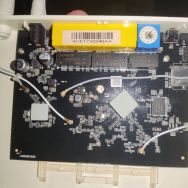
开拆,这老笔记本拆起来就是麻烦,主板得从C壳拿出来,螺丝一大堆,好在螺丝种类不多,基本全是M2.5*6的,不用刻意记位置了。
在RJ45网口附近的位置,找到了网卡芯片AR8172,查找这个型号同系列有没有支持千兆的,毕竟同系列的一般引脚兼容的概率很大。最终找到AR8161/AR8171都是千兆的,引脚兼容,就是千兆的多出来2组差分线(PIN17,18;PIN20,21),因为百兆网络的只用到网线8根线芯(4组双绞线)的4根(2组双绞线)就可以通信,而千兆要用满这8根线。其他引脚功能是一样的,这个芯片也能买的到,某宝上大概3块多。风枪吹下旧的芯片换上千兆的AR8161,吹的时候记得拆下CPU散热器,第一次吹的时候图省事没拆,吹了半天没反应,热量都转移了……
先装上屏幕跟内存条进PE系统简单测试下看设备管理器里能识别到新网卡不。
还不错,可以识别,没有感叹号。
但是速率还是百兆的,看来还要改动一些地方。
仔细观察走线后发现这个板子上压根就没有引出另外俩组差分线,看来这个电脑全系都是百兆的,没有兼容千兆的设计。只能自己飞线了,试下看有没有用。
用漆包线先引出来再说,确定焊上且没短路后这里先点上密封胶固定一下,防止后面调试的时候把焊盘扯掉。
然后看下他的百兆那俩组差分线怎么走的。
那俩组线经过这个NS681612A百兆网络变压器(内置2个变压器)后才连到RJ45座子,于是我直接买了一个千兆的网络变压器(内置4个变压器),一块钱还包邮,整的我不好意思拍了俩个。
本来想替换掉在原位置上之前的百兆变压器,但是一想这样虽然省空间,但是得动到原来已有的俩组差分线,正常差分线原厂肯定是做了阻抗控制的,万一我改的走线断了或者阻抗严重不匹配用不了了还可以降回百兆走原来的线路,所以原来的走线能不动就不动了当个保底方案。直接只用千兆变压器里的一半线路就可以用了,这样就得重新找位置放这个变压器。
为了节省空间直接切掉一半来用。
放在一起发现明显高出一截,可能高度不够放,放上外壳试下效果。
还是有点干涉,可能会导致外壳扣不紧,还是考虑换个型号吧,还好我同时买了俩,另外一个是百兆的B1603S(内置俩变压器),一块五一个也包邮。
这个高度没问题,就是放这里会导致走线比板子上另外俩组要长,放右边PCB有键盘限高不够,放右下面的话限高够了但又是内存条和CPU走线的地方,怕相互之间有干扰,所以只能放这了。不过首要保证的是差分线对内等长,差分线之间次之。网线4组双绞线因绞距不一样本就是不等长的。
准备飞线前测了下RJ45座子,发现那4根没用的线是直通的,但是又看不见哪里连在一起的,估计是背面座子还没引出来就连接到了一起,只能拆了再割断了。
果然是,还好先测了一下,要不然装上去这能跑通就有鬼了。
直接划断,这里他是把没用到的接口和另外俩组变压器的中心抽头连到一起接到BobSmith电路,用作阻抗匹配和滤除共模干扰,但是看他用的这个电容也不像是个2kV耐压的电容,旁边这个DLL1放电管也没贴。
标准Bob Smith电路接法是每个变压器中心抽头分别接75欧姆电阻后才连接到一起然后接2kV耐压的电容到RJ45的金属外壳地泄放。他这里不知为何共用了一个75欧姆电阻,先不管了,割完线装回座子继续飞线。
先连接变压器到网口这一侧的线,虽然是漆包线,但防止摩擦后短路,有交叉的地方还是贴上一层胶带绝缘一下。这里尽可能保证每组差分线等长,内侧的线可以绕S走一下。然后再连变压器副边到PHY侧的线。这个长度比较长,我象征性的双绞了一下。
到这4组线就飞完了,然后再连上Bob Smith电路就可以上电测试了。
体力活干完了,上电前再检查一遍,发现有一组线阻值不对,正常每对差分线是连接到变压器上是接近短路的一个状态,看来是线断了,只能返工了。
撕开后发现这里断了,应该是拆座子时烙铁头不够长来回加热的时候把这里划断了,毕竟这个线应该是4mil的比较细。重新焊上再次测试联通性没问题,准备装机!
还能亮,看样子起码电脑没挂。开机再进PE系统里看速率变没变。
不对劲,怎么回事,只有10Mbps,更慢了。。。 是不是还没反应过来,等了几分钟还是这样,心凉了。。。 最后重插了下网线好了,显示1Gbps。
又试了几次,插上都是1Gbps,虚惊一场,用ping命令测了下丢包率正常。
但是刚开始为什么会是10Mbps,反复测试最后发现是网线接口接触不良。轻轻摇晃网线接口处会掉成100Mbps,甚至直接显示没插网线,难道RJ45座子没焊好?按理来说不应该,我看焊点没有问题,于是先重新换了根网线,换了个CAT6A的。这下没问题了。还有就是之前那个网线不记得买啥送的居然是CAT5的的现在估计都买不到了。
测下NAS里传输速度,居然可以跑满,这下放心了。
刚才还没装螺丝,既然测试没问题了再打点密封胶,防止飞线和电阻脱焊
拧上螺丝可以用了,这里在NAS里用iperf3命令测试下内网传输UDP连接时的速率和丢包率,循环100s,测试结果940Mbps,丢包率0%,可以了哈哈。
另一台电脑上作为服务端监听:
收工
|
本帖子中包含更多资源
您需要 登录 才可以下载或查看,没有账号?立即注册

x
打赏
-
查看全部打赏
|



 IP归属地
IP归属地 雷达卡
雷达卡 发表于 2026-6-3 12:57:53
 提帖卡
提帖卡 置顶卡
置顶卡 锁帖卡
锁帖卡 解锁卡
解锁卡 显目卡
显目卡 千斤顶
千斤顶 楼主
楼主