爱科技、爱创意、爱折腾、爱极致,我们都是技术控
您需要 登录 才可以下载或查看,没有账号?立即注册


x
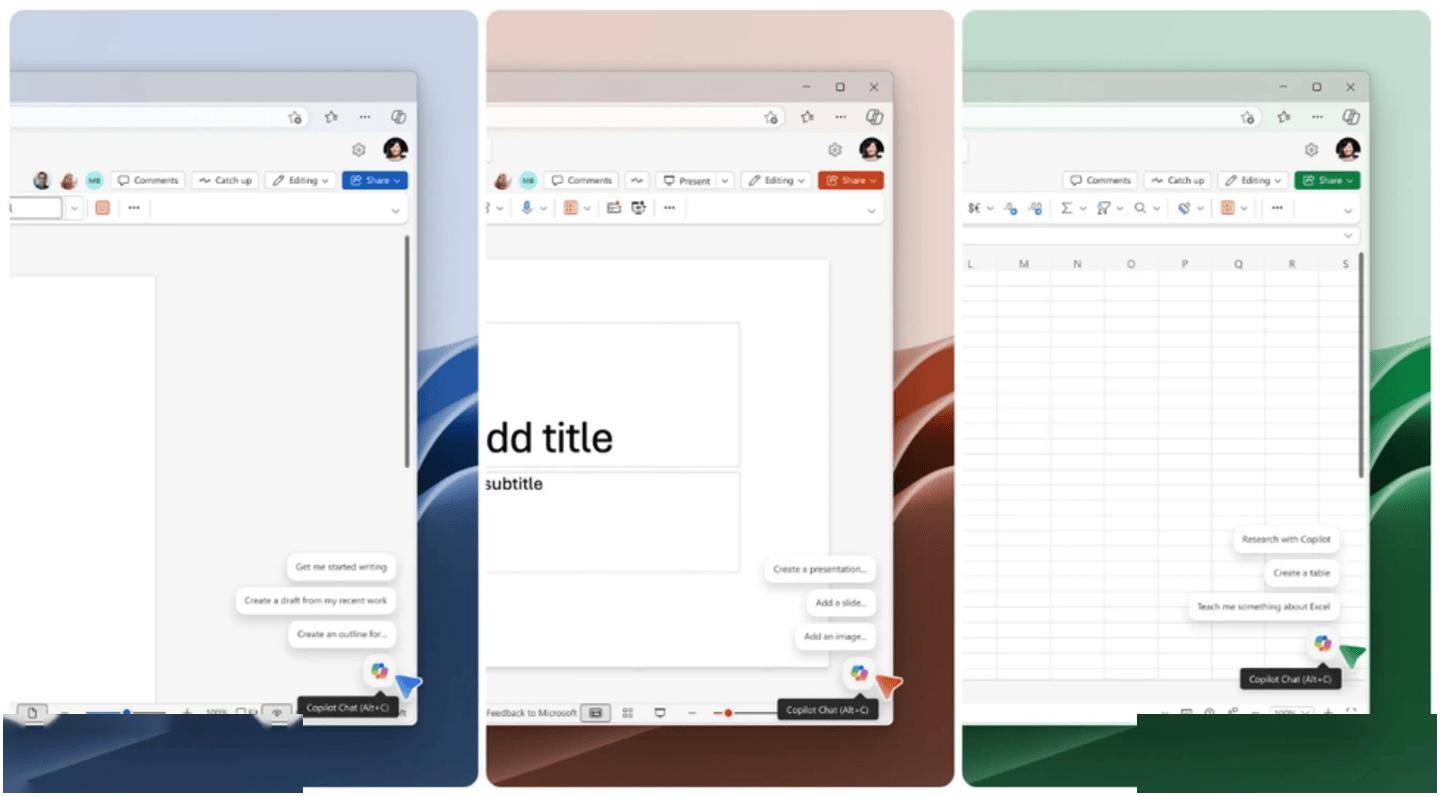
微软昨日(5 月 11 日)发布公告,宣布在 Microsoft 365 生产力套件中,简化调整 Copilot 的入口和快捷方式,计划 6 月完成推送。 本轮更新优先覆盖 Windows 10、Windows 11 以及 macOS 平台的 Word、Excel 和 PowerPoint 应用,重点是减少入口、统一快捷键。 在本轮调整后,在 Word、Excel 和 PowerPoint 中仅保留 2 个 Copilot 入口: - 屏幕右下角的 Copilot 图标
- 用户与内容交互后出现的上下文入口,比如选中文本后触发
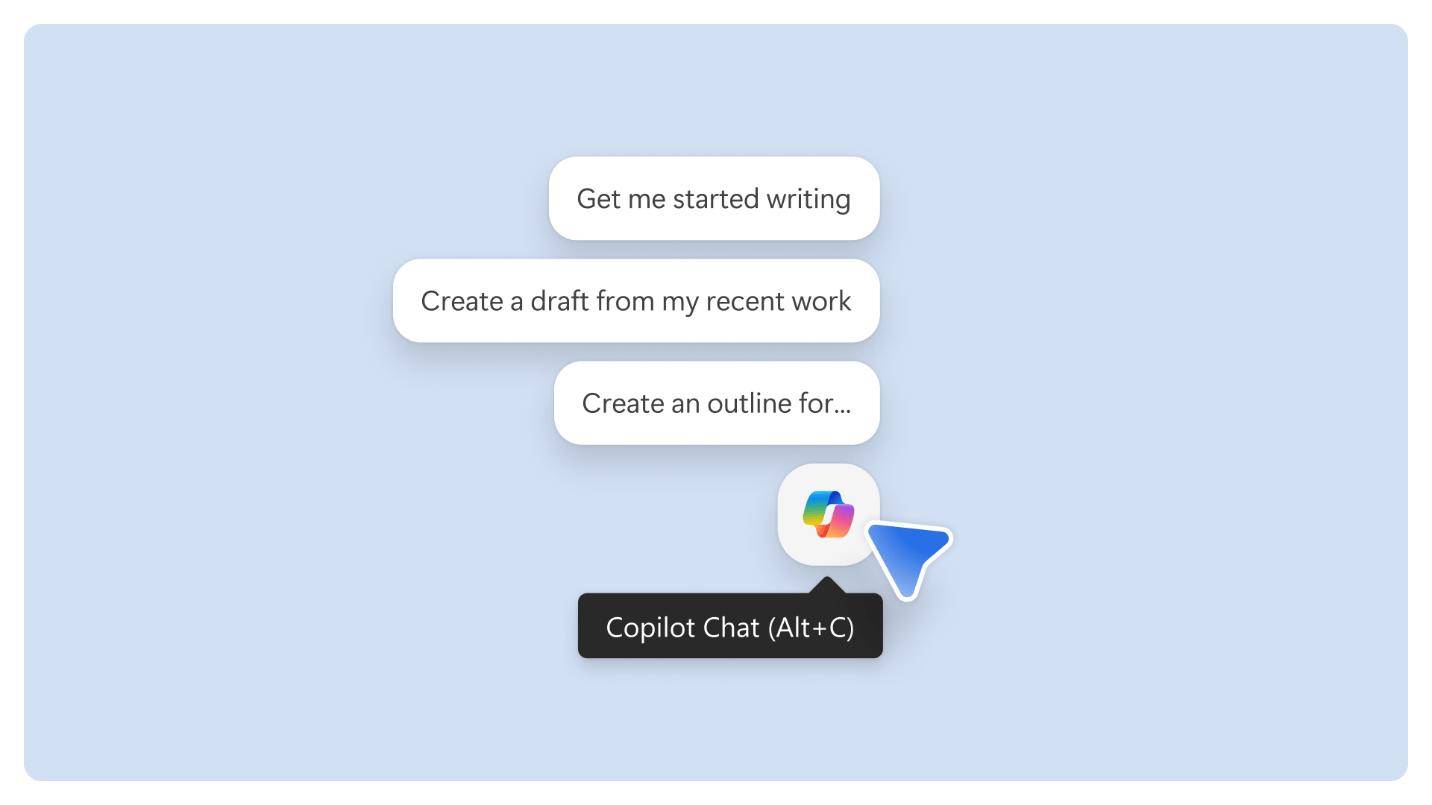
微软希望借此降低界面分散感,让用户不用在多个按钮之间来回找入口,也更容易在编辑过程中直接调用 Copilot。 IT之家援引博文介绍,微软在本轮调整中还加入了主动建议,用户把鼠标悬停在 Copilot 按钮上,或通过键盘操作进入该区域后,系统会根据当前选中内容给出不同提示。 Microsoft 365 Copilot 新入口界面 例如,面对整篇文档,Copilot 可能更偏向起草帮助;如果只选中段落、句子或单词,建议则会更集中在改写、编辑或修正上。 微软为 Copilot 悬浮图标加入停靠选项,用户右键点击 Copilot 按钮并选择“Dock”,就能把它移出正文区域。后续版本还会支持拖动停靠到内容右侧,针对从右向左显示的语言环境,也能停靠到左侧,从而减少遮挡感。 微软还同步调整了 Copilot 快捷键,用户此前需要打开 Copilot 侧边栏,通常要使用 Alt + H、F、X,用户现在可以先按 F6 将焦点移动到 Copilot 按钮,再用方向键上键浏览建议提示。 平台 快捷方式 操作 Windows (Win32 和网页版) Alt + C 将焦点设置在画布上的 Copilot 按钮上。如果 Copilot 聊天窗格已打开,焦点将移动到聊天编辑框,以便用户可以立即开始输入。 Mac (桌面和网页版) Cmd + Control + I 将焦点设置在画布上的 Copilot 按钮上。 全平台 F6 将焦点设置在画布上的 Copilot 按钮上。
| 


 IP归属地
IP归属地 雷达卡
雷达卡 发表于
发表于 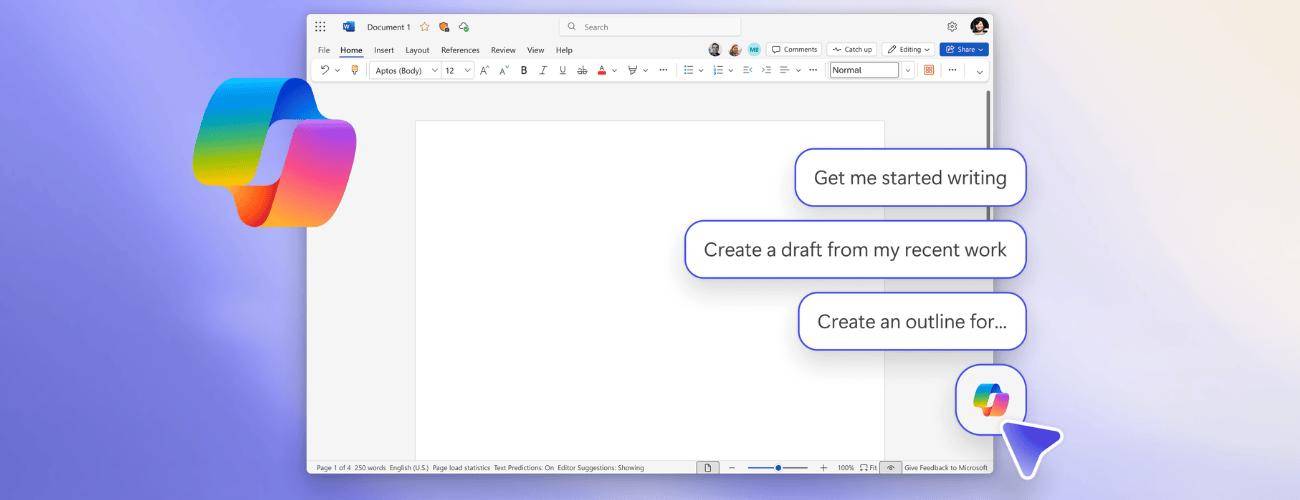
 提帖卡
提帖卡 置顶卡
置顶卡 锁帖卡
锁帖卡 解锁卡
解锁卡 显目卡
显目卡 千斤顶
千斤顶